
Télécharger
Atlas Pro téléchargement : l’application sur votre appareil
Atlas Pro téléchargement : comment obtenir l'application de lecture selon votre appareil, sans fichier douteux. Une fois l'application installée, la configuration se poursuit sur le guide d'installation.
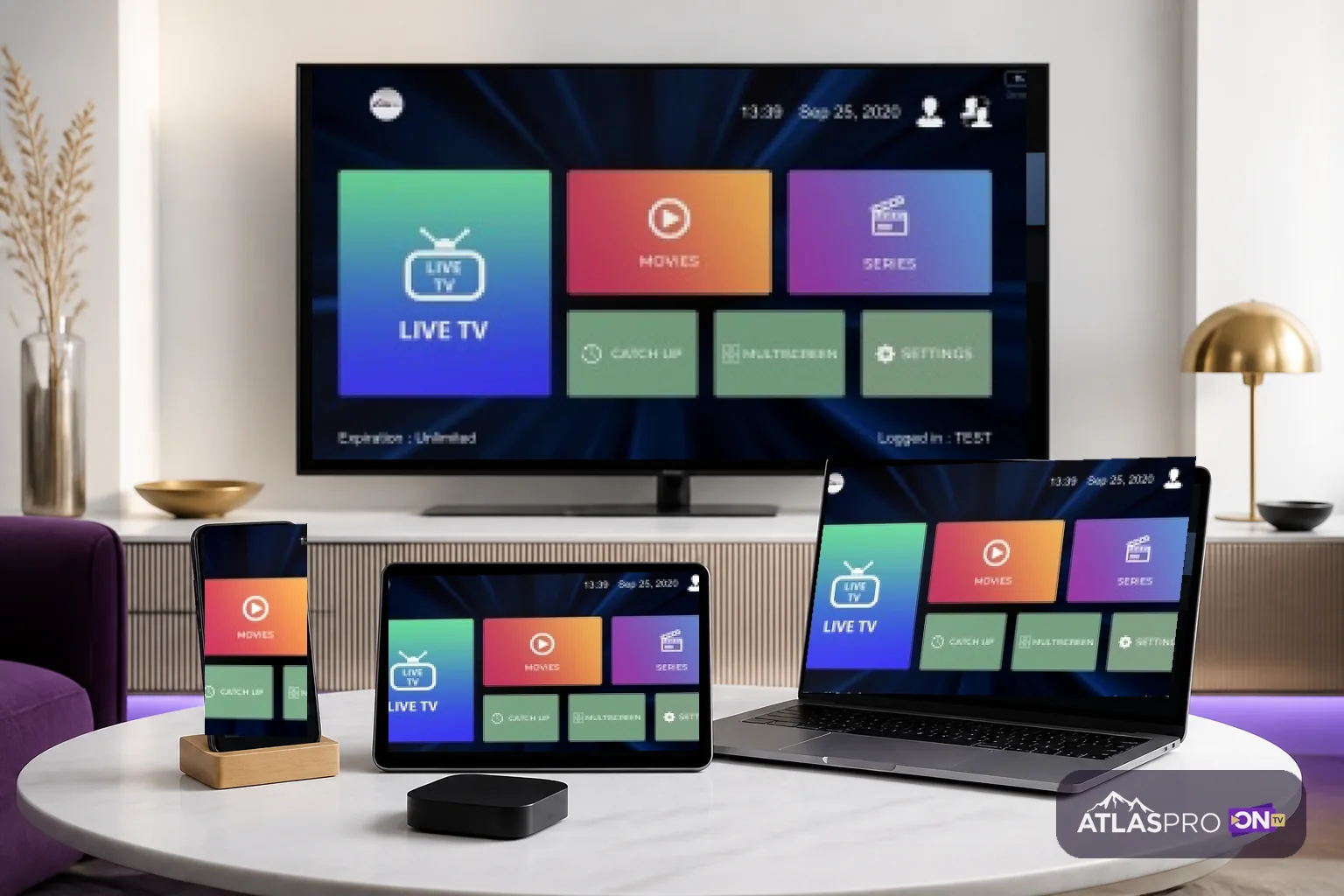
Avant votre Atlas Pro téléchargement
Deux choses distinctes sont souvent confondues, et cette confusion explique la plupart des questions que nous recevons :
- L'application de lecture s'installe depuis le magasin d'applications de votre appareil. Elle est éditée par un tiers.
- L'abonnement vous est fourni sous forme d'identifiants. Il ne s'installe pas : il se saisit dans l'application.
Un Atlas Pro téléchargement seul ne donne donc accès à rien tant que les identifiants n'ont pas été renseignés. Inversement, un abonnement valide ne sert à rien sans lecteur installé.
Les prérequis d'un Atlas Pro téléchargement
- La marque, le modèle et l'année de l'appareil : la méthode en dépend.
- Une connexion internet stable, de préférence en Ethernet sur un téléviseur.
- Sur Fire TV Stick et box Android, l'autorisation des applications extérieures, indispensable pour Downloader.
- Vos identifiants, pour vérifier l'application une fois installée.
Atlas Pro téléchargement via Downloader : ONTV, 9X et IBO
Downloader est un utilitaire disponible sur Android TV, Fire TV et les boîtiers Android. Il permet de récupérer une application à partir d'un code numérique, sans passer par un ordinateur.
-
Atlas Pro ONTV 4.0.2
La version courante, à privilégier pour une première installation.
Code Downloader
8465095
-
Atlas Pro 9X
Une alternative si la précédente ne se lance pas sur votre appareil.
Code Downloader
1989448
-
Atlas IBO
Un troisième lecteur, utile sur certains boîtiers plus anciens.
Code Downloader
9380782
La marche à suivre
- Installez l’application Downloader depuis la boutique de votre appareil.
- Ouvrez Downloader.
- Saisissez le code correspondant à l’application souhaitée.
- Lancez le téléchargement.
- Autorisez l’installation si Android TV ou Fire TV vous le demande.
- Installez l’application, puis ouvrez-la.
- Saisissez les identifiants reçus après validation de votre commande.
Et sur iPhone, iPad et Apple TV ?
Downloader ne s'applique pas aux appareils Apple. Leur système n'autorise pas l'installation d'applications par code. Sur iPhone, iPad, Mac et Apple TV, le lecteur s'installe depuis l'App Store : vous y cherchez un lecteur compatible, vous l'installez comme n'importe quelle autre application, puis vous y saisissez les identifiants reçus après validation de votre commande.
Certains de ces lecteurs sont payants — cet achat se fait auprès de leur éditeur et reste indépendant de votre abonnement.
Atlas Pro téléchargement en cinq étapes
- Identifiez votre appareil. Android TV, Fire TV Stick, box Android, Smart TV Samsung ou LG, mobile ou ordinateur : la méthode d'Atlas Pro téléchargement en dépend.
- Choisissez la source. Magasin d'applications intégré, Downloader avec le code publié sur cette page, ou App Store sur les appareils Apple.
- Lancez le téléchargement. Autorisez l'installation si le système le demande : sur Fire TV, c'est l'étape qui bloque le plus souvent.
- Ouvrez l'application une première fois. Un Atlas Pro téléchargement réussi se vérifie à ce premier lancement, avant toute saisie.
- Passez à la configuration. La saisie des identifiants et le premier chargement sont décrits dans le guide pour installer l'appli Atlas Pro.
Vous voulez télécharger Atlas Pro IBO en particulier ? Le lecteur Atlas IBO s'obtient avec son code Downloader, plus haut. Atlas Pro 9X APK et Atlas Pro ONTV 4.0 APK passent par la même méthode, chacun avec son propre code.
Atlas Pro téléchargement : Android TV et Google TV
Le magasin d’applications intégré au téléviseur permet d’installer un lecteur compatible sans passer par un ordinateur.
Une fois cet Atlas Pro téléchargement terminé, poursuivez avec la configuration pour Android TV et Google TV.
Atlas Pro téléchargement : Fire TV Stick
La clé Fire TV n’ouvre pas les mêmes catalogues qu’un téléviseur Android : on passe par l’outil de téléchargement d’Amazon, puis par l’adresse du lecteur choisi.
Une fois cet Atlas Pro téléchargement terminé, poursuivez avec la configuration pour Fire TV Stick.
Atlas Pro téléchargement : Boîtier Android
Les boîtiers Android acceptent aussi bien le magasin intégré qu’une installation manuelle du fichier d’application.
Une fois cet Atlas Pro téléchargement terminé, poursuivez avec la configuration pour Boîtier Android.
Atlas Pro téléchargement : Téléviseurs Samsung, LG et TCL
Ces téléviseurs utilisent leur propre système. Un lecteur compatible se trouve dans leur magasin d’applications ; selon le modèle et l’année, il faut parfois passer par un boîtier externe.
Une fois cet Atlas Pro téléchargement terminé, poursuivez avec la configuration pour Téléviseurs Samsung, LG et TCL.
Atlas Pro téléchargement : Smartphone et tablette Android
L’installation se fait depuis le magasin d’applications du téléphone, ou manuellement à partir du fichier d’application.
Une fois cet Atlas Pro téléchargement terminé, poursuivez avec la configuration pour Smartphone et tablette Android.
Atlas Pro téléchargement : iPhone, iPad, Mac et Apple TV
L’App Store propose plusieurs lecteurs compatibles. Certains sont payants ; c’est un achat effectué auprès d’Apple, indépendant de votre abonnement.
Une fois cet Atlas Pro téléchargement terminé, poursuivez avec la configuration pour iPhone, iPad, Mac et Apple TV.
Atlas Pro téléchargement : PC Windows et Mac
Un lecteur multimédia de bureau gérant les listes de lecture suffit : aucune application spécifique n’est nécessaire.
Une fois cet Atlas Pro téléchargement terminé, poursuivez avec la configuration pour PC Windows et Mac.
Atlas Pro téléchargement : quand l'installation échoue
Trois causes couvrent la quasi-totalité des échecs d'un Atlas Pro téléchargement :
- L'installation d'applications extérieures n'est pas autorisée. Sur clé Fire TV et sur certains boîtiers, cette autorisation doit être activée au préalable dans les options.
- La mémoire de l'appareil est saturée. Fréquent sur les clés et les boîtiers d'entrée de gamme. Désinstallez ce qui ne sert pas, puis redémarrez.
- L'application n'existe pas pour votre modèle. C'est le cas sur certains téléviseurs de marque. Un boîtier Android ou une clé externe reste alors la solution la plus simple.
Si aucune de ces pistes ne débloque la situation, le guide de dépannage détaille le diagnostic complet. Sur une clé Amazon, le guide Atlas Pro APK pour Fire TV Stick reprend chaque réglage ; sur Android TV, c'est le guide Atlas Pro ONTV APK.
Une assistance avant d'installer
Un doute sur une source avant votre Atlas Pro téléchargement ? Le support en français répond 9 h à 23 h, 7 jours sur 7. Pour choisir une formule, voyez l'abonnement Atlas Pro IPTV ; pour le reste du service, l'accueil AtlasPro Team.
Atlas Pro téléchargement : questions fréquentes
L’Atlas Pro téléchargement est-il inclus dans l’abonnement ?
Le lecteur et l’abonnement sont deux choses distinctes. Certains lecteurs sont gratuits, d’autres payants auprès de leur éditeur. Votre abonnement ne couvre que l’accès, pas l’achat d’une application tierce.
Puis-je installer sur plusieurs appareils ?
Oui, sans limite d’installations. La limite porte sur la lecture simultanée, pas sur le nombre d’appareils configurés.
Où télécharger Atlas Pro IBO en toute sécurité ?
Uniquement avec le code Downloader publié sur atlasproteam.com, ou depuis le magasin d’applications de votre appareil. Un Atlas Pro téléchargement venu d’un site tiers peut contenir un fichier modifié.
L’installation échoue sur ma clé Fire TV.
C’est presque toujours l’autorisation d’installer des applications extérieures qui n’est pas activée, ou la mémoire de la clé qui est saturée. Un redémarrage après le nettoyage règle la plupart des cas.