
Installation
Installer l’appli Atlas Pro : le guide complet par appareil
Installer l'appli Atlas Pro pas à pas : les quatre étapes communes à tous les appareils, puis les précautions propres à chaque matériel.
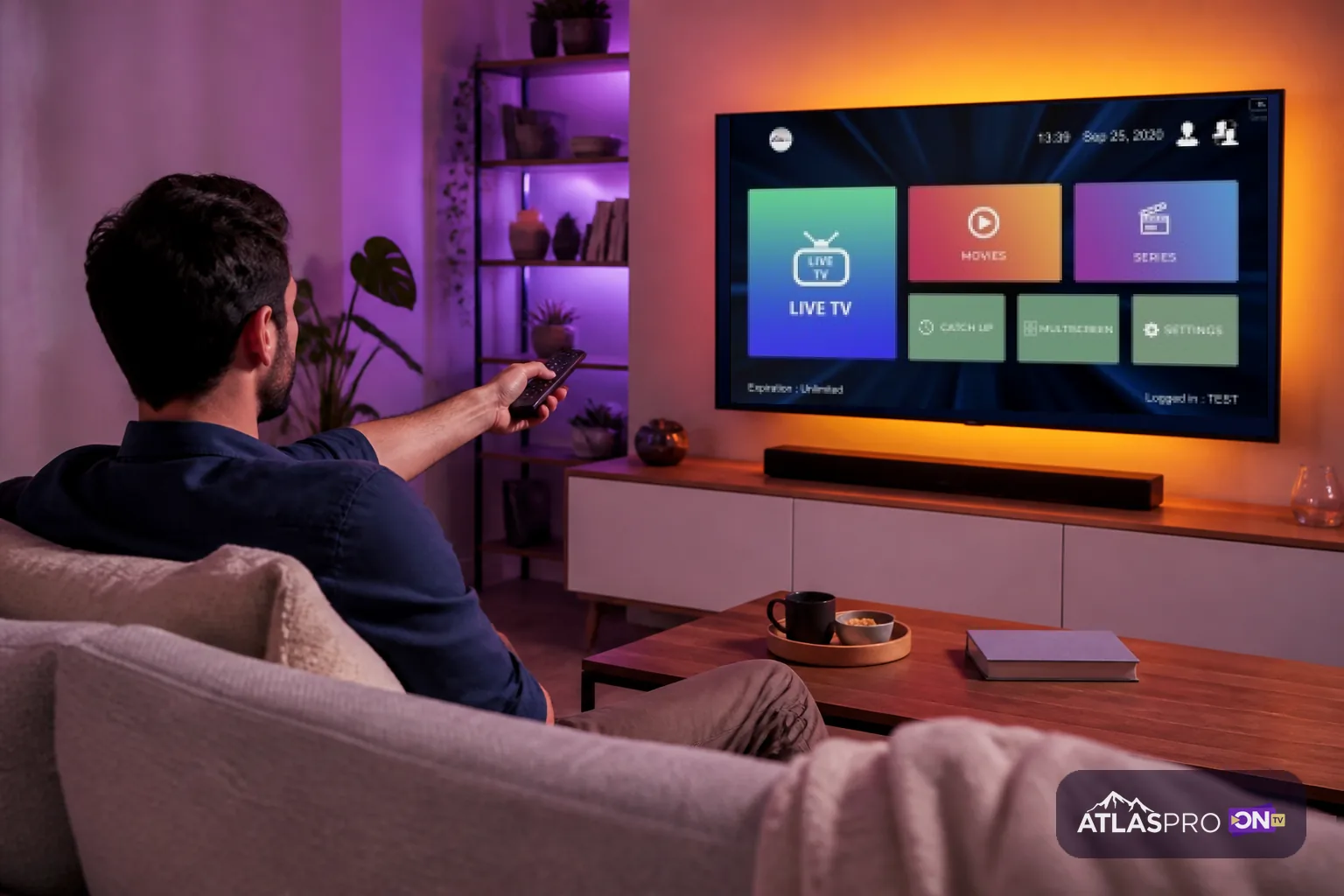
Avant d'installer l'appli Atlas Pro
- Les identifiants à saisir dans l’appli Atlas Pro, sous la main et lisibles.
- Le modèle exact de votre appareil, marque et année comprises.
- Une connexion internet active, de préférence testée en Ethernet pour un premier essai.
- Une vingtaine de minutes, sans interrompre la première synchronisation de l’appli Atlas Pro.
Installer l'appli Atlas Pro avec Downloader
Downloader est un utilitaire disponible sur Android TV, Fire TV et les boîtiers Android. Il permet de récupérer une application à partir d'un code numérique, sans passer par un ordinateur.
-
Atlas Pro ONTV 4.0.2
La version courante, à privilégier pour une première installation.
Code Downloader
8465095
-
Atlas Pro 9X
Une alternative si la précédente ne se lance pas sur votre appareil.
Code Downloader
1989448
-
Atlas IBO
Un troisième lecteur, utile sur certains boîtiers plus anciens.
Code Downloader
9380782
La marche à suivre
- Installez l’application Downloader depuis la boutique de votre appareil.
- Ouvrez Downloader.
- Saisissez le code correspondant à l’application souhaitée.
- Lancez le téléchargement.
- Autorisez l’installation si Android TV ou Fire TV vous le demande.
- Installez l’application, puis ouvrez-la.
- Saisissez les identifiants reçus après validation de votre commande.
Et sur iPhone, iPad et Apple TV ?
Downloader ne s'applique pas aux appareils Apple. Leur système n'autorise pas l'installation d'applications par code. Sur iPhone, iPad, Mac et Apple TV, le lecteur s'installe depuis l'App Store : vous y cherchez un lecteur compatible, vous l'installez comme n'importe quelle autre application, puis vous y saisissez les identifiants reçus après validation de votre commande.
Certains de ces lecteurs sont payants — cet achat se fait auprès de leur éditeur et reste indépendant de votre abonnement.
Installer l'appli Atlas Pro : quatre étapes valables partout
- 1
Ouvrir l’appli Atlas Pro
Lancez l’appli Atlas Pro installée sur votre appareil et rejoignez l’écran d’ajout de liste ou de compte.
- 2
Saisir les identifiants
Recopiez à l’identique dans l’appli Atlas Pro les identifiants reçus, sans espace supplémentaire. La casse est prise en compte.
- 3
Laisser la liste se charger
La première synchronisation de l’appli Atlas Pro récupère la liste complète et le guide des programmes. Laissez-la aller à son terme.
- 4
Vérifier le fonctionnement
Lancez une lecture dans l’appli Atlas Pro, laissez tourner quelques minutes et vérifiez la fluidité avant de conclure.
Ces quatre étapes suffisent pour installer l'appli Atlas Pro dans la majorité des cas. Les sections suivantes traitent ce qui change d'un appareil à l'autre.
L'appli Atlas Pro, appareil par appareil
Quatre appareils ont leur guide complet pour l'appli Atlas Pro, avec leurs propres étapes, leur solution de repli et les blocages qui leur sont propres. Commencez par là si votre matériel y figure : c'est plus rapide que la méthode générale.
- Installer Atlas TV sur un téléviseur Samsung Atlas TV sur téléviseur Samsung : repérer votre modèle Tizen, installer un lecteur compatible, saisir les identifiants, ou passer par un boîtier externe si besoin.
- Installer Atlas IP TV sur un téléviseur LG Atlas IP TV sur téléviseur LG : vérifier votre version de webOS, installer un lecteur compatible, entrer vos identifiants et réussir la première lecture, pas à pas.
- Installer Atlas Pro APK sur une clé Fire TV Stick Installer Atlas Pro APK sur une clé Fire TV Stick : autoriser les applications extérieures, passer par Downloader, saisir les identifiants et éviter les blocages.
- Installer Atlas Pro ONTV APK sur Android TV et Google TV Installer Atlas Pro ONTV APK sur Android TV ou Google TV : magasin intégré ou Downloader, saisie des identifiants, réglage de la sortie vidéo et blocages courants.
L'appli Atlas Pro sur Android TV et Google TV
- Ouvrez le lecteur, puis cherchez l’écran d’ajout de compte ou de liste.
- Saisissez les identifiants reçus exactement comme ils vous ont été transmis, sans espace ajouté.
- Laissez le chargement de la liste se terminer avant de naviguer : la première synchronisation est la plus longue.
Guide complet : Installer Atlas Pro ONTV APK sur Android TV et Google TV
L'appli Atlas Pro sur Fire TV Stick
- Autorisez au préalable l’installation d’applications extérieures dans les options du développeur.
- Redémarrez la clé après l’installation : elle libère de la mémoire et évite les blocages au premier lancement.
- Saisissez les identifiants au clavier virtuel avec attention, la casse compte.
Guide complet : Installer Atlas Pro APK sur une clé Fire TV Stick
L'appli Atlas Pro sur Boîtier Android
- Vérifiez que le boîtier est relié en Ethernet si le Wi-Fi est instable : c’est la cause la plus fréquente de coupures.
- Réglez la sortie vidéo sur la définition réellement supportée par votre téléviseur avant de lancer une lecture.
- Saisissez les identifiants, puis attendez la fin du chargement de la liste.
L'appli Atlas Pro sur Téléviseurs Samsung, LG et TCL
- Repérez d’abord l’année et la référence exacte du modèle : la marche à suivre change d’une génération à l’autre.
- Si aucun lecteur compatible n’est disponible sur votre modèle, un boîtier Android ou une clé Fire TV reste la solution la plus simple.
- Certains téléviseurs demandent un identifiant d’appareil à enregistrer avant la première utilisation.
Guide complet : Installer Atlas TV sur un téléviseur Samsung · Installer Atlas IP TV sur un téléviseur LG
L'appli Atlas Pro sur Smartphone et tablette Android
- Copiez-collez les identifiants plutôt que de les retaper : cela évite les erreurs de saisie.
- En déplacement, une connexion mobile stable suffit ; une connexion irrégulière provoque des arrêts de lecture.
L'appli Atlas Pro sur iPhone, iPad, Mac et Apple TV
- Ajoutez la liste dans le lecteur, puis laissez l’application terminer son premier chargement.
- Sur Apple TV, la saisie au clavier virtuel est laborieuse : l’application Remote de l’iPhone facilite nettement l’opération.
L'appli Atlas Pro sur PC Windows et Mac
- Ajoutez la liste dans le lecteur, à l’endroit prévu pour les listes réseau.
- C’est la méthode la plus rapide pour vérifier que vos identifiants fonctionnent, avant de configurer le téléviseur.
Vérifier que l'appli Atlas Pro fonctionne
Ne concluez pas après trente secondes de lecture dans l'appli Atlas Pro. Un test utile tient en trois gestes :
- Laissez une lecture tourner cinq minutes sans y toucher. Les coupures liées à la connexion apparaissent rarement immédiatement.
- Changez plusieurs fois de chaîne. Un temps de bascule régulier est bon signe ; des blocages aléatoires pointent vers le réseau ou l'appareil.
- Testez à une heure de forte affluence, en soirée. C'est le moment de vérité pour une connexion domestique.
L'appli Atlas Pro ne s'installe pas ou ne se connecte pas
Avant de conclure à un problème d'abonnement, vérifiez dans cet ordre : les identifiants recopiés sans faute dans l'appli Atlas Pro, la première synchronisation terminée, le lecteur redémarré une fois. Ces trois points règlent l'essentiel des blocages.
Si le problème persiste, le guide de dépannage reprend le diagnostic cause par cause. Vous pouvez aussi écrire au support en français, joignable 9 h à 23 h, 7 jours sur 7.
Pas encore d'identifiants pour l'appli Atlas Pro ? Les formules sont présentées sur l'abonnement Atlas Pro IPTV, et le reste du service sur l'accueil AtlasPro Team.
Questions fréquentes sur l'appli Atlas Pro
Où saisir les identifiants dans l’appli Atlas Pro ?
Dans l’écran d’ajout de liste ou de compte du lecteur, dont le nom varie selon l’application. Recopiez-les à l’identique : une majuscule ou un espace en trop suffit à faire échouer la connexion.
La liste met longtemps à se charger, est-ce normal ?
Oui au premier lancement de l’appli Atlas Pro. Le lecteur récupère l’intégralité de la liste et du guide des programmes. Les démarrages suivants sont nettement plus rapides.
L’image saccade dans l’appli Atlas Pro alors que ma connexion est bonne.
Regardez d’abord le Wi-Fi : un signal faible ou un canal encombré provoque ce comportement même avec un abonnement internet rapide. Un câble Ethernet est le test le plus fiable pour trancher.
Puis-je me faire aider pour installer l’appli Atlas Pro ?
Oui, c’est prévu. Préparez le modèle exact de votre appareil et une description du point de blocage : cela accélère beaucoup le diagnostic.